
335 語
2 分
ChromeのアドレスバーからGoogleドライブのファイルを検索する
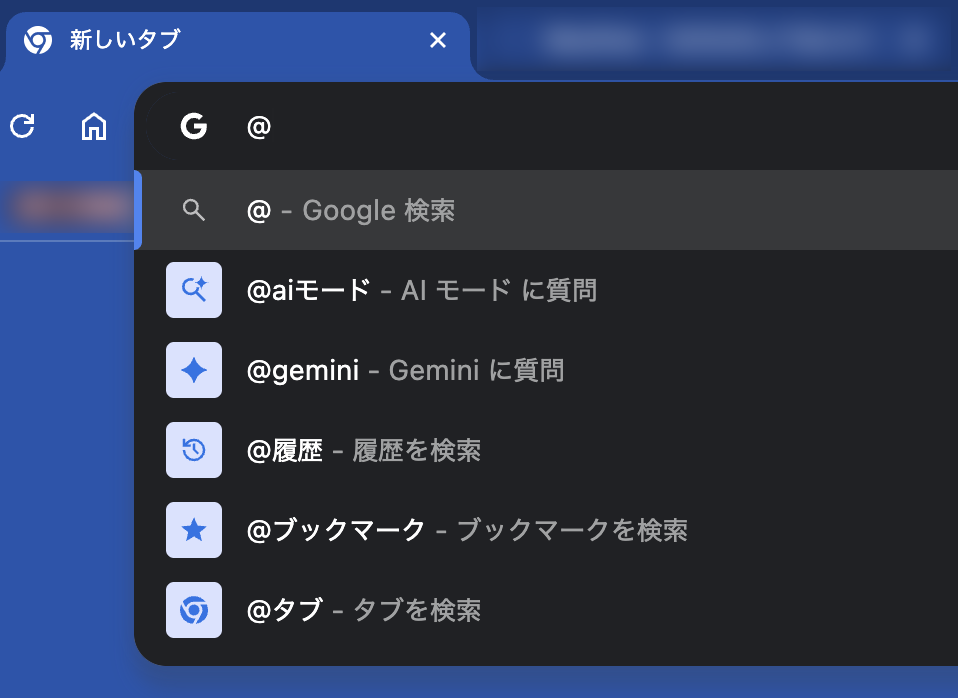
Google Chrome のアドレスバーには「Omnibox (オムニボックス)」という名前がついています。
その名の通り、単にアドレスを入力するだけでなく、いろいろな機能があります。
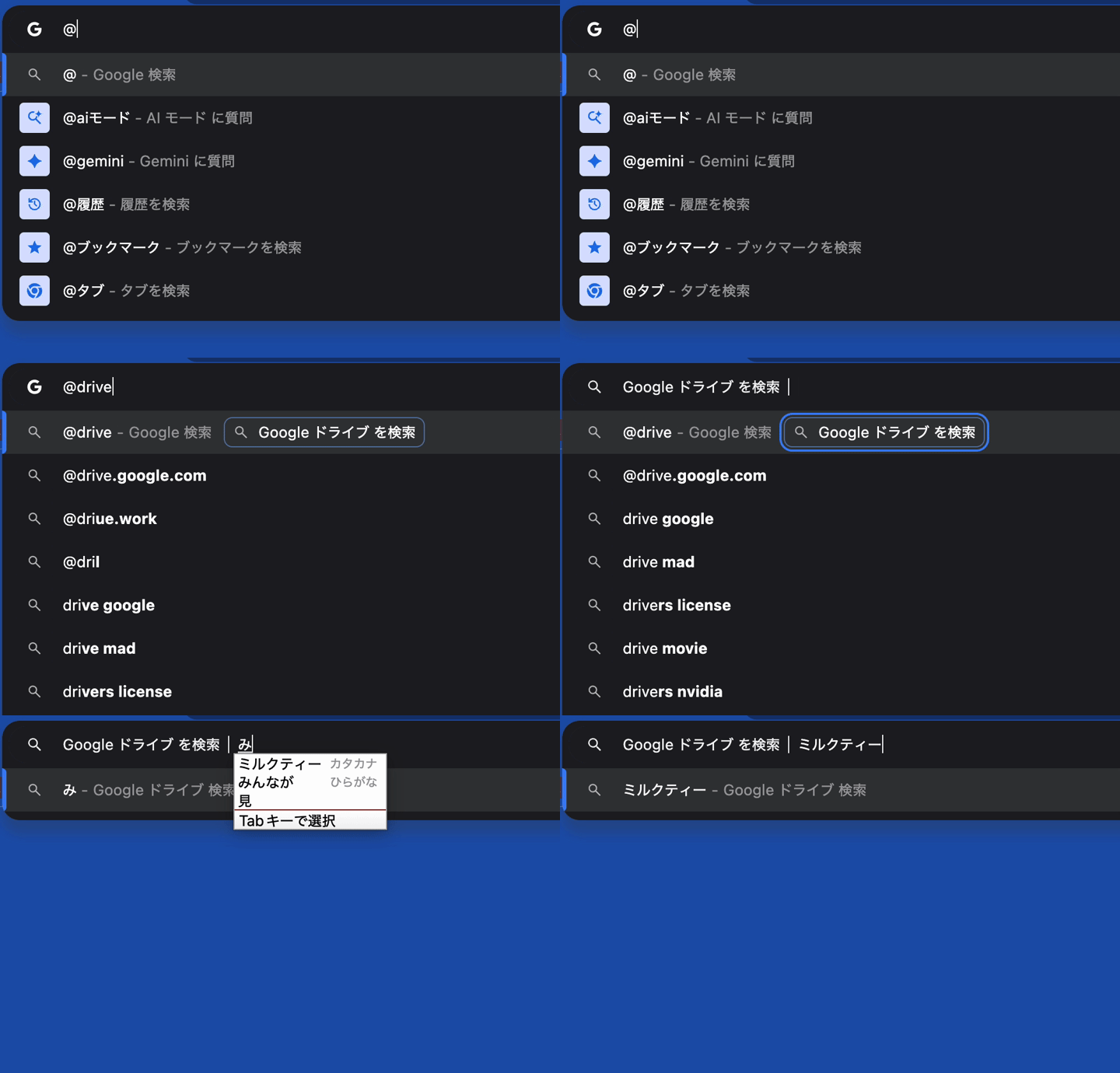
便利な機能のひとつにサイト内検索というものがあります。Omnibox に @ マークを入れてから特定の文字列を打つと、Web サイトの検索ではなく特定の場所で検索を行うことができる機能です。
例えば「@gemini」と打ってから文字列を入力すれば、Omnibox に入力した内容を Gemini に送信した状態でページを開くことができます。
これを Google ドライブのファイル検索に応用すると便利なのでその方法を紹介します。
設定方法
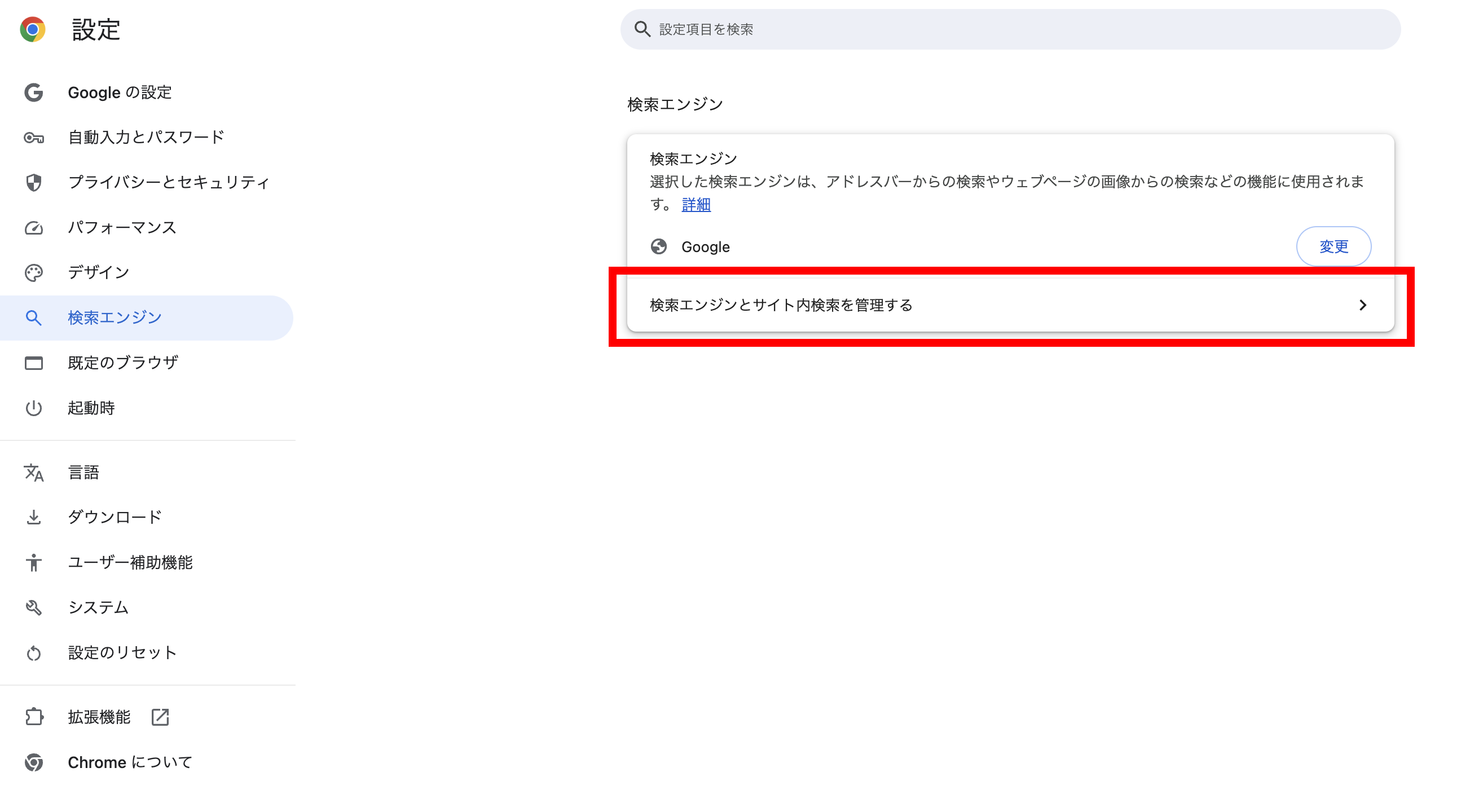
ハンバーガーメニューから Chrome の設定を開き、「検索エンジン」タブにある「検索エンジンとサイト内検索を管理する」を開きます。
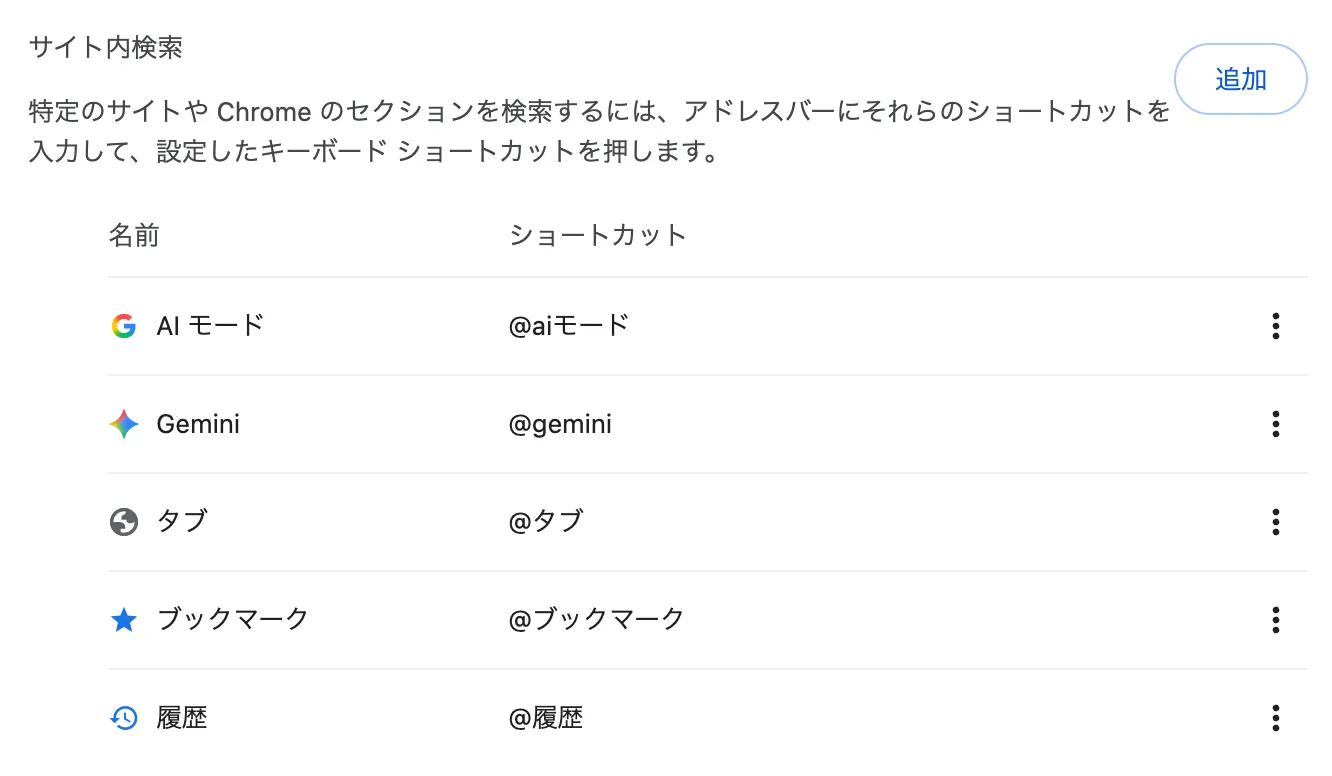
「サイト内検索」というセクションがあるので、「追加」を押して設定します。
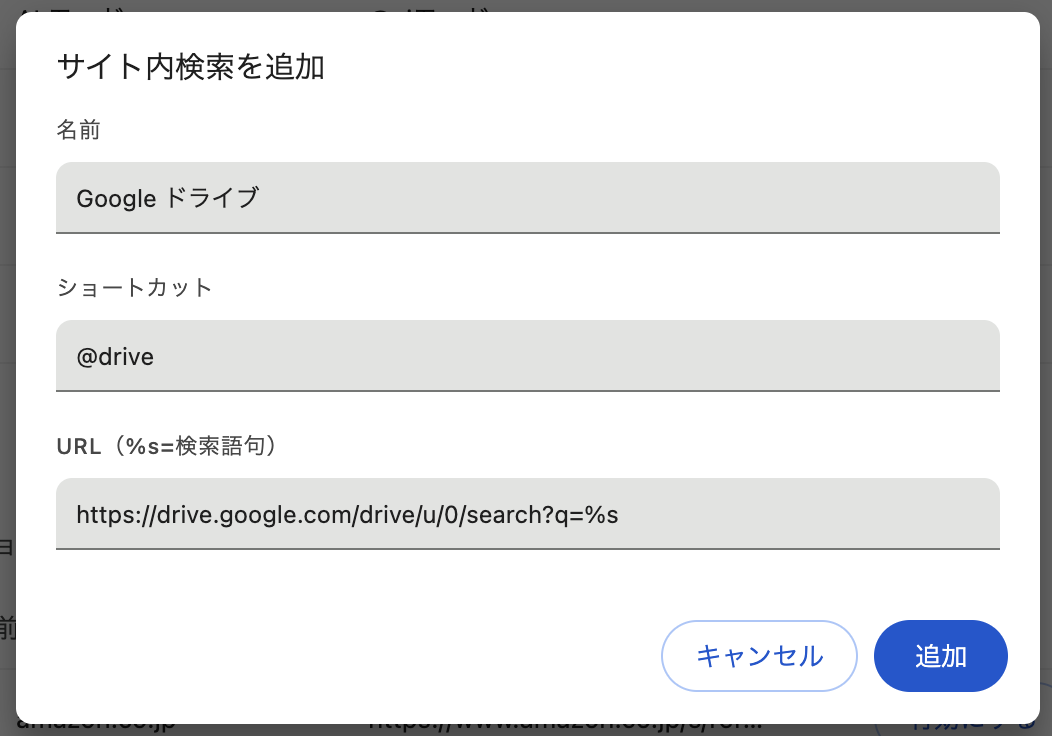
このように入力します。
- 名前:
Googleドライブ(任意) - ショートカット:
@drive(任意) - URL:
https://drive.google.com/drive/u/0/search?q=%s
設定が完了すると、Omnibox で @drive と入力して Google ドライブのファイルを直接検索することができるようになります。
シェア
この記事が役に立った場合は、ぜひシェアしてください!