

自分が普段から愛用しているショートカットキーを紹介しつつ思想を垂れ流すだけ。
基本的な Ctrl キーとの組み合わせ (A:全選択, C:コピー, F:検索, H:置換や履歴, O:開く, P:印刷, R:リロード, X:切り取り, Y:やり直す, Z:取り消す) などはわざわざ書くまでもないとおもうのでそれ以外で。
一応環境を紹介しておくと
- Windows 11
- macOS 26 Tahoe
- キーボードは日本語配列
ショートカットキーをつかうべき理由
そもそもショートカットキーだけでこんな記事を書くに至った動機はどこにあるのか。
よくある言葉で言うなら「効率化」というところに落ち着くのだろうけど、自分としてはそれ以上に「コンピューターを操作するときのストレスや余計な動作を減らすこと」という部分が大きいとおもう。
いまどきの PC はマウスカーソルで画面上の GUI をポチポチすることが主流になっているが、その操作形態にはいくつか問題がある。
画面の対角線上にあるボタンを続けて押すような場面ではマウスを大きく動かす必要がある。ブラウザのタブを閉じるボタンのように小さなアイコンをクリックする場面ではマウスカーソルの位置を正確に合わせる必要がある。どちらも頻繁に遭遇するシチュエーションであるにもかかわらず、操作にかかるコストが軽視されているように感じる。
また、そもそもマウスに手を伸ばす動作やキーボードに手を戻す動作がめんどくさい。せっかくすべてのキーを押せる位置に両手があるのに、そこから手を離してしまうことで操作が中断されてしまう。
OS 操作するやつ
自分は Windows デスクトップを家で使いつつ、外では MacBook Pro を持ち歩いているので両方の OS を普段から愛用している。両者の OS はいろいろと設計思想が異なるところがありそうで、それによる違いをなるべく吸収しながらつかっている。
具体的な例を挙げると、macOS はそもそもショートカットキーでの OS 操作をあまり前向きに捉えておらず、とにかくトラックパッドでのジェスチャ操作を前提としているのではないかと感じる。例えばどちらの OS も複数のウィンドウを広げて作業することには変わりないが、ウィンドウを切り替えるショートカットキーが存在しない。
※正確には US 配列のキーボードであれば ⌘+` が同一アプリ内のウィンドウ切り替えにあたるようだが、Windows のようにウィンドウのプレビューが表示されるわけではない上、一方向への切り替えのみである。
これは Windows では Alt+Tab で容易にできる (Alt キーを押しながら Tab キーを連打する) が、macOS に同等の操作が存在しない。⌘+Tab で似たようなことができるが、これはアプリ単位でのウィンドウ切り替えしかできない。つまり同じアプリで複数のウィンドウを広げているとき、例えば Chrome で複数のプロファイルを同時につかうなど、それらのウィンドウをキーボードで切り替えることができない。
この不都合を解決するためにわざわざ AltTab というサードパーティソフトを導入している (知らん間に Pro とかいう有料版が登場している……)。これを使えば option+Tab で Windows と同じようなウィンドウ切り替えがおこなえる。とはいえ一部のソフトのウィンドウ (Discord や Zotero など) が出てこなかったり、表示順序が狂ったりという不具合はたまに見るので完全ではなさそう。
ちなみに Windows のウィンドウ管理には Winキー+Tab というものもあるが、こちらはあまりつかわない。バーチャルデスクトップも含めて概観したいときくらい? Alt+Tab のいいところは、ノールックで一度押すだけで直前のウィンドウとの行き来ができるところにある。また切り替えるウィンドウの順序が使った順に並んでいるので、画面表示を確認しなくても感覚で押せるのがラク。
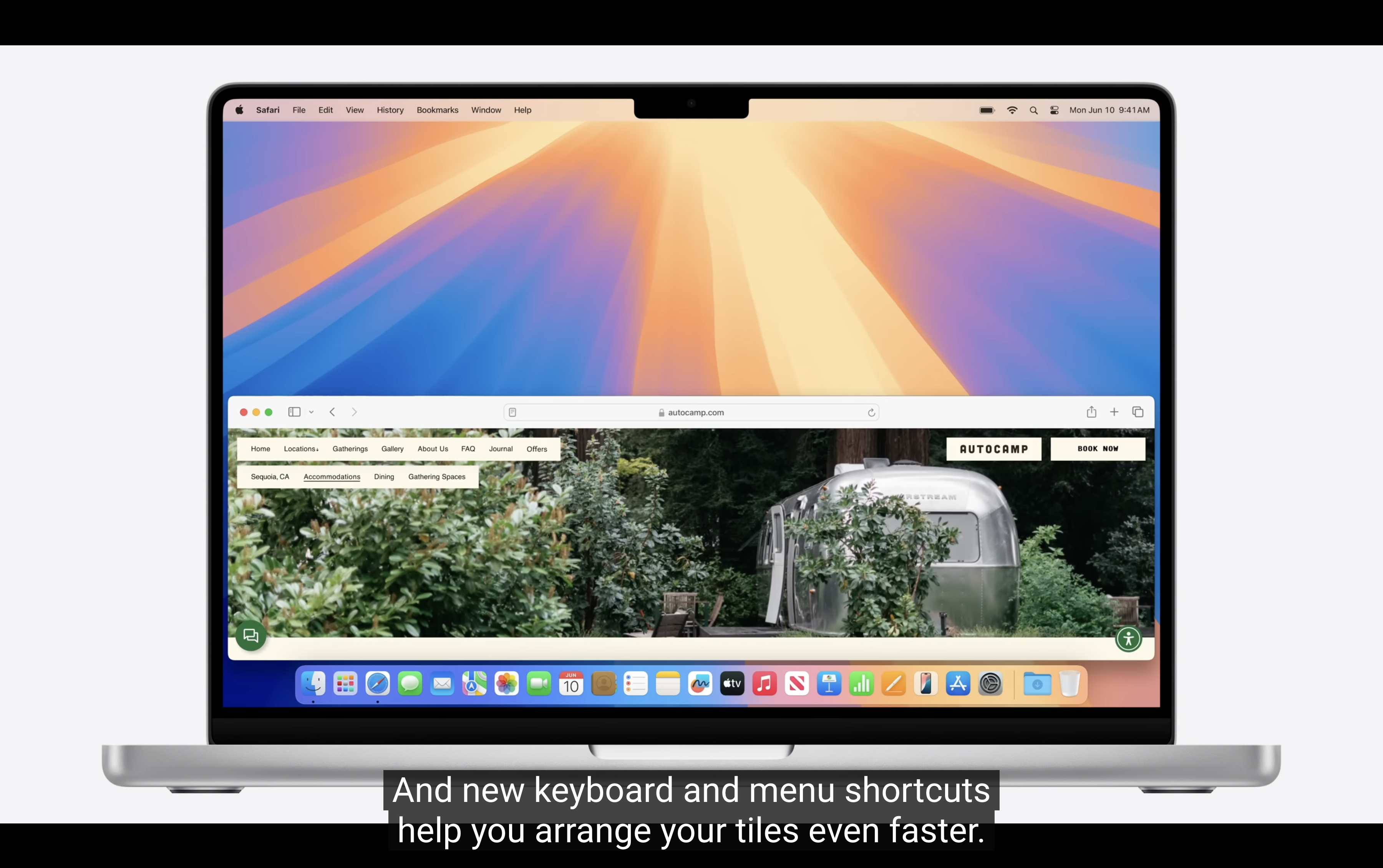
またウィンドウを上下左右に分割表示するショートカットについても macOS は優しくない。Windows では Win+矢印 でいいのだが、macOS では ^+🌐+矢印 と押すキーが多く、しかも押しにくい位置にある。また複数のモニターがある場合にモニター間でのウィンドウの移動ができない。そもそも長らく macOS ではキーボードによるウィンドウ移動が実装されておらず、いざ実装された2024年の開発者向けカンファレンスでは「もっと速くウィンドウを動かせるようになりました」と自慢げな様子だったのもよくわからない。
クリップボード (コピペする内容が記録されている領域) の履歴を遡る機能もとても愛用している。たとえば ID とパスワードを入力する場面 (ビデオ会議に入るときによくある) で、パスワード→ID の順番でコピーをしておけば、まず ID 入力欄にそのままペーストして、パスワード入力欄ではクリップボード履歴から2番目のものを貼り付けてあげれば素早く入力ができる。
ほかにも、チャットに貼り付けるための画像もファイルとして保存せずにクリップボードにコピーしておくことが多いなど、普段からなんでもクリップボードに溜め込む性分があるので履歴を遡る機能は欠かせない。
Windows では Win+V で、macOS では ⌘+Space で Spotlight (検索窓) を開いたあとに ⌘+4 で、それぞれクリップボード履歴を開くことができる。macOS のショートカットキー軽視の思想がこのように手数のかかるところにも見える気がする。
アプリの起動も多くの場面でショートカットキーを活用していると言えるかもしれない。自分はデスクトップ上のアイコンからソフトを起動することは稀で、タスクバーに固定しているものから起動する。その際も並びをなるべく固定して Win+数字 で起動することが多い。自分の場合、左から Chrome プロファイル2つ、エクスプローラー、Discord あたりはどの Windows マシンでも固定の並びにしている。
またタスクバーに置いていないアプリを起動する際も、Windows であれば Win キーで出てくる検索窓に、macOS であれば ⌘+Space で出てくる検索窓に打ち込んで Enter で起動する。こうすることでアイコンを目で探す手間と、そこにカーソルを持っていって起動する手間から解放される。もっと便利なランチャーアプリもあるのかもしれないが、OS 標準の機能で今のところは困っていない。
OS に固有のものもいくつか。Windows だと、
Win+I (アイ): 設定アプリを開くWin+R: ソフト起動ダイアログを開く。- コマンドプロンプトを開きたかったら
cmdと打てばいい。管理権限で開くならCtrl+Shift+Enter。 - PowerShell なら
powershellかpwsh(それぞれ PS5.1, PS7 に対応) - コントロールパネルからアクセスできる音声設定は
mmsys.cpl,1などタブ番号つきで開ける
- コマンドプロンプトを開きたかったら
Win+P: 外部モニターへの出力方法を変える。たまに持ち出し先のプロジェクターとかに繋ぐときに役立つほか、複数モニターを使っているときに1枚を消したいときや、設定アプリのディスプレイ設定をすぐに開きたいときにもつかえる。Win+X: タスクバーの Windows アイコンを右クリックしたときのメニューを出す。ここからU→Uと押してシャットダウン、U→Sでスリープはよくつかう。Win+E: エクスプローラーを開く。すでに別のエクスプローラーのウィンドウが開いているときでも追加で生えてくる。
はよくつかう。
macOS はシステム共通のショートカットとして、
⌘+,: そのソフトの設定を開く。だいたいのソフトで共通化されているのは Apple の HIG のおかげか。(参考)⌘+W: ウィンドウやタブを閉じる。ウィンドウ左上の赤いバツボタンに相当することが多い。⌘+Q: アプリを終了する。Windows で言うところのAlt+F4に相当する、アプリを完全に終了する。
あたりを活用している。
Web ブラウザ
Web ブラウザは Chrome を愛用している。プライベートも研究室も Google (Workspace) のエコシステムにとらわれているのでしかたない。Chrome のショートカットキーは概ね Windows と macOS で共通なのでありがたい。特記していない限り Ctrl を ⌘ で読み替えればいい。
ブラウザと言えばタブ操作が頻繁にあるのでそれに関連する操作はなるべく効率化したい。新規タブを開く Ctrl+T や現在のタブを閉じる Ctrl+W、タブを右に切り替える Ctrl+Tab (左に切り替えるときは Ctrl+Shift+Tab。またタブ切り替えは macOS でも control キーになる) はマストだ。ちなみにタブ操作に関しては Chrome 以外のだいたいのソフトも同じ操作が通用する。
以前に書いた Omnibox (アドレスバー部分) にフォーカスを当てる Ctrl+L というショートカットキーも愛用している。どこかのソフトでコピーした文字列を検索したいとき、Alt+Tab で Chrome のウィンドウに切り替えて Ctrl+L でアドレスバーにフォーカスし、Ctrl+V で貼り付ける。この一連の流れをマウスに手を伸ばさずに行えるのがすばらしい。
VS Code
コードを書く以外にも、てきとうな Markdown ドキュメントやこういう記事を書く際にも VS Code をつかっている。
ファイルを開くだけであれば Ctrl+O でいいのだが、リポジトリなど作業フォルダを開くときは Ctrl+K→Ctrl+O という二段階のショートカットが必要になる。ちなみに入力としては Ctrl キーを押しながら、K→O と押せばいい。閉じるときも二段階で Ctrl+K→F になる。こっちはそもそも二段階目に Ctrl が不要なのがよくわからない。
あとなぜか、macOS では ⌘+O でファイルもフォルダも開くことができる。Windows もこれにしてくれ〜。
コマンドパレットを Ctrl+Shift+P で開くのもよくつかう。Developer: Reload Window や Reset Editor Font Size (ひとに見せるために文字サイズを大きくすることがたまにある)、Developer: Toggle Screencast Mode (入力したキーを表示するプレゼン向けモード) あたりは頻出。
VS Code は他にもショートカットキーがたくさんあるし、自分で好きなように定義できるのだろうけど、そこまで深く活用できている気はしない。これからもちょこちょこ習得していきたい。
活用していないもの
逆に、あえて活用していないショートカットキーもある。Excel などの Office ソフトでよく勧められている Alt キーから始まっていくつかの数字やアルファベットを押していくものだ。やたらと複雑怪奇で一貫性が見えづらいし、そもそも MS Office なんてつかわないので固有のショートカットを覚えるコストが無駄である。
おわりに
ショートカットキーはとにかくたくさん覚えていくことが生産性向上!みたいに謳われることもあるようだが、自分としては普段から頻出する操作を「もっと楽にできないか」と一度立ち止まって考えるクセをつけるほうがずっと大事だと思う。ショートカットキーに限らずね。
その手段としてショートカットキーが多くの場面で役立つはずなので、少しずつ定着させていけばいいんじゃないかな。
この記事が役に立った場合は、ぜひシェアしてください!