
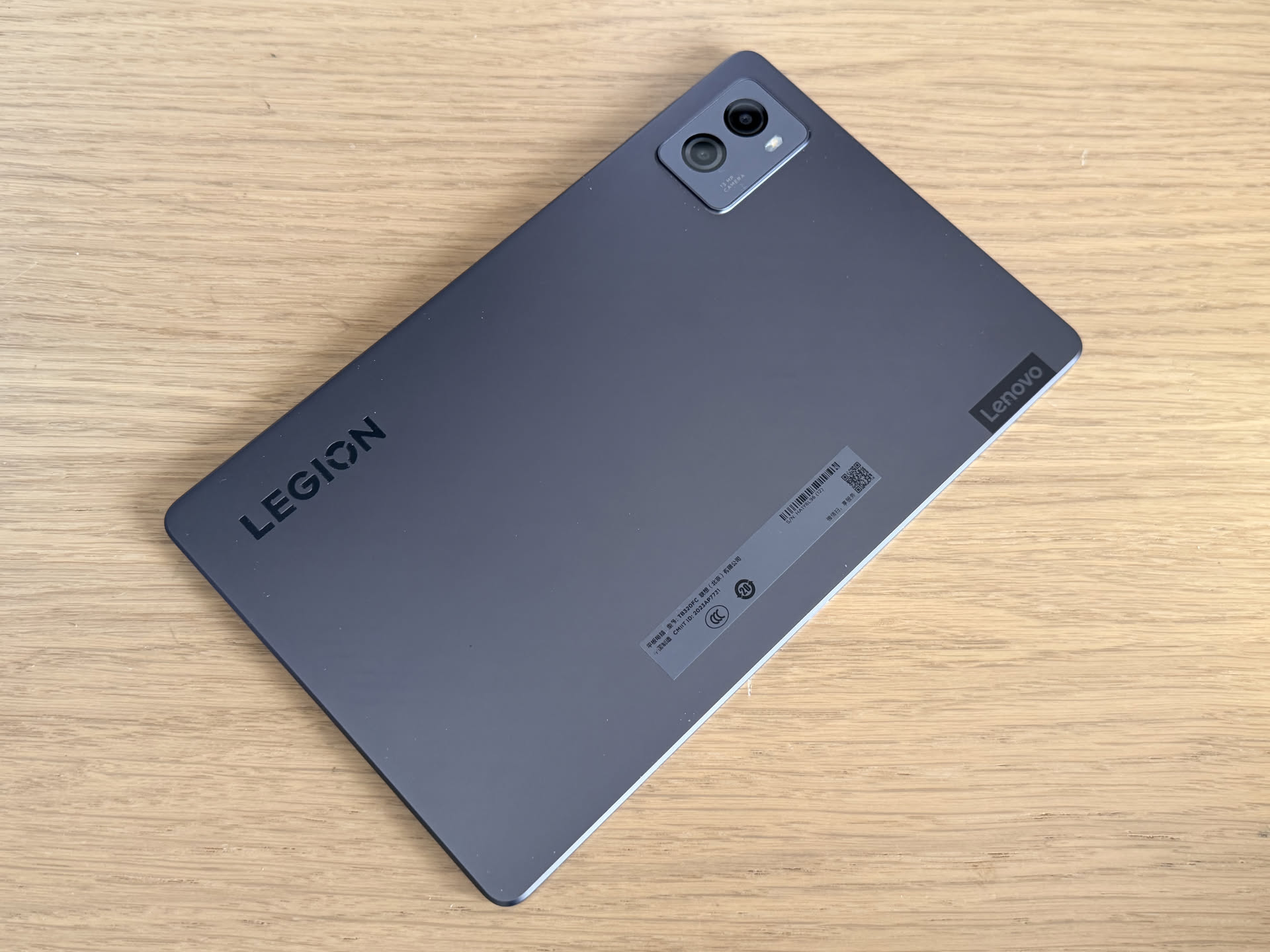
Lenovo のゲーミングタブレット Legion Y700 の2023年版 (Snapdragon 8+Gen1 のやつ) を持っている。これは中古で買ったもので、中国語版の ROM が入っているバージョンである。
中国語版 ROM とは言っても Play ストアや GMS はある程度ふつうに使えていたのだが、Gemini アプリが起動しなかったり、Android の「仕事用プロファイル」が使えなかったりするのが気になった。
そこでグローバル版の ROM を焼き直すことで解決しようとしたわけだけど、調べてみると最近のバージョンにアップデートした状態でグローバル ROM を焼くとリージョンロックに引っかかってしまうらしい。
(参考: https://mitanyan98.hatenablog.com/entry/2024/04/14/003055)
具体的には ZUI Ver.15.0.774 以降だとダメらしいが、いま手元にある Y700 のバージョンを見てみると ZUI Ver.17.0.350 となっている。ダメそう。
NOTEZUI のバージョンを調べるときは
adb shell getprop ro.build.version.incrementalで出てくるバージョン表記を確認した。今回の場合はTB320FC_CN_OPEN_USER_Q00031.0_V_ZUI_17.0.350_ST_250418となっていた。
ところが、ChatGPT にソースを漁らせつつ、既存手法をいろいろ組み合わせて試してみたらグローバル ROM を焼くことができ、ちゃんと起動して日常運用できたのでその記録を残しておく。
参考
環境
- Legion Y700 2023 (Gen2)
- Snapdragon 8+Gen1 のやつ
- 中国版 ZUI Ver.17.0.350
adb shell getprop ro.build.version.incrementalで出てくるバージョン表記がTB320FC_CN_OPEN_USER_Q00031.0_V_ZUI_17.0.350_ST_250418
- ZUX OS 1.1.350
- タブレットを接続する PC は Windows 11 を使用。
必要なもの
- Qualcomm Flash Image Loader (QFIL)
- 公式サイトからダウンロードしてインストールしておく。
- 今回は v3 を使用した
- グローバル版の ROM
- ここから
y700-23_TB320FC_zui_17.0.313_dual_rom_v3.3.1.7zを落として展開しておく。
- ここから
- Qualcomm USB Drivers For Android
- 必要になるかも
- ここから落としたけど公式のがあるのかは知らない。
IMPORTANT言うまでもないけど ROM を焼き直すと工場出荷状態に戻るので必要なデータはバックアップしておくこと。
手順
必要なファイルをまとめる
ROM ファイルを展開すると contents_*.xml みたいなファイルが大量に入ってることを確認する。今回つかうのは contents_PRC_abl/xml だけ。
タブレットを EDL モードにする
イメージをフラッシュするためにタブレットを EDL モードにする必要がある。EDL とは Emergency Download のことらしい。
PC に接続して adb コマンドがつかえる状態なら adb reboot edl でそのまま入れる。なお、このときタブレットにある2つの USB-C ポートのうち長辺側のものをつかうようにする。
コマンドがつかえない場合は電源 OFF 状態で音量プラスを押しながら USB 接続すればいいらしい。
なお EDL モードに入ると画面が真っ暗になり、普通の手順では起動することができなくなるが、音量マイナスと電源ボタンを長押しすると起動できる。引きとどまるなら今だよ。
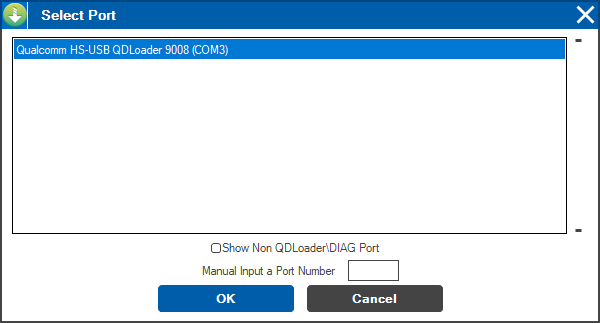
EDL モードに入った端末を USB 接続すると、Windows のデバイスマネージャーで「ポート (COM と LPT)」の項目内に Qualcomm HS-USB QDLoader 9008 (COMxx) というものが出てくるはず。
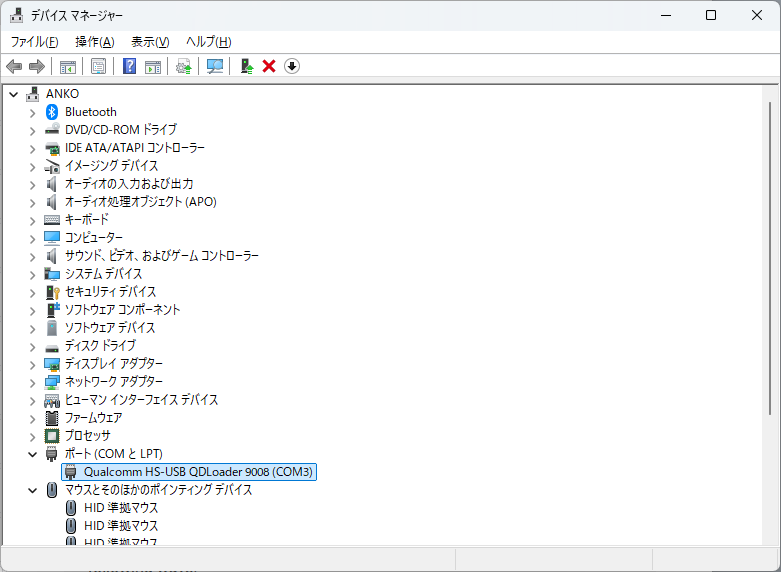
NOTEもしここで
QUSB_BULKしか出てこない場合は USB ドライバが入っていない可能性が高いので、先に書いたリンクからドライバをインストールして接続し直してみる。
QFIL の設定を変更する
上部の Configuration から、Device Type を ufs に、Reset After Download にチェックを入れる。
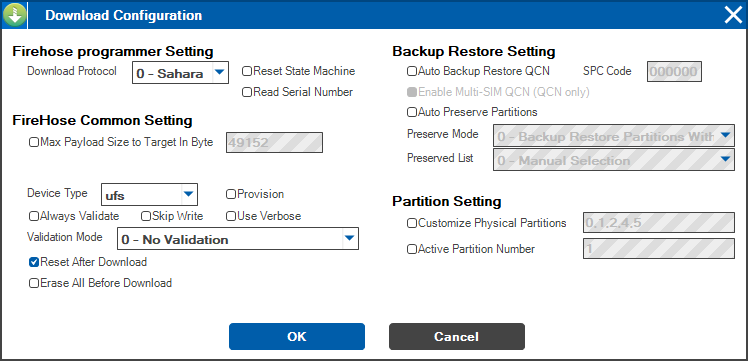
QFIL で ROM を選択する
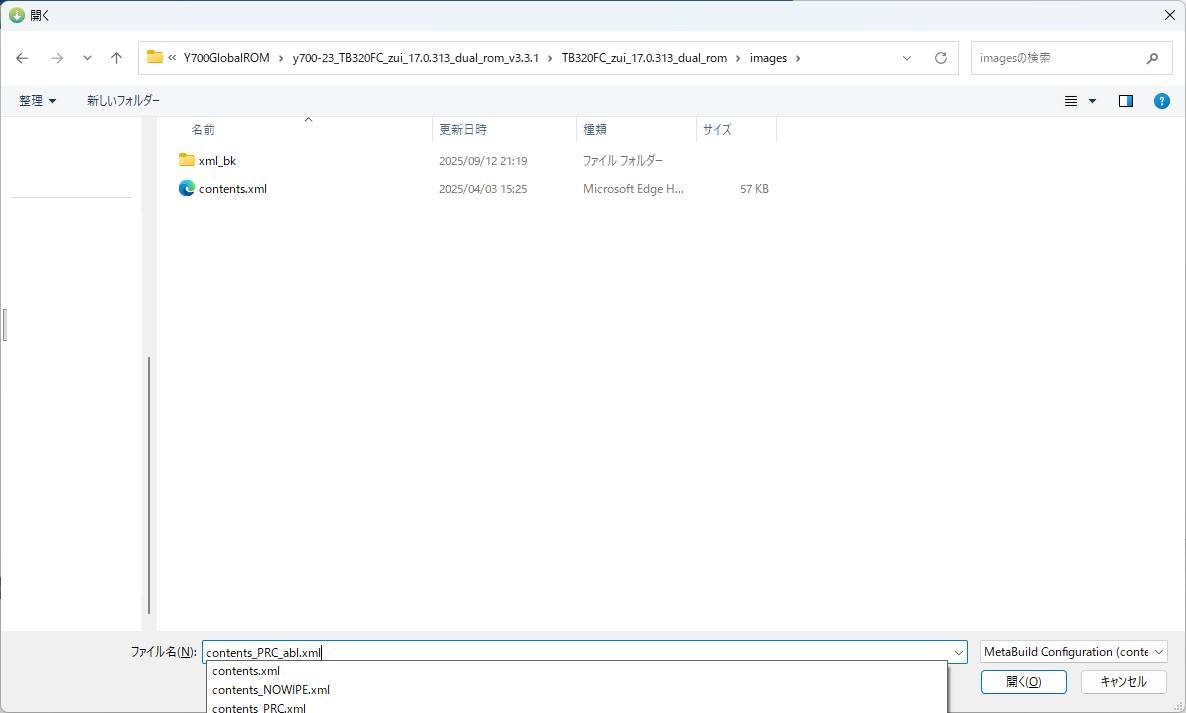
QFIL の Load Content から焼き込む ROM を選択する。今回は contents_PRC_abl.xml をつかう。
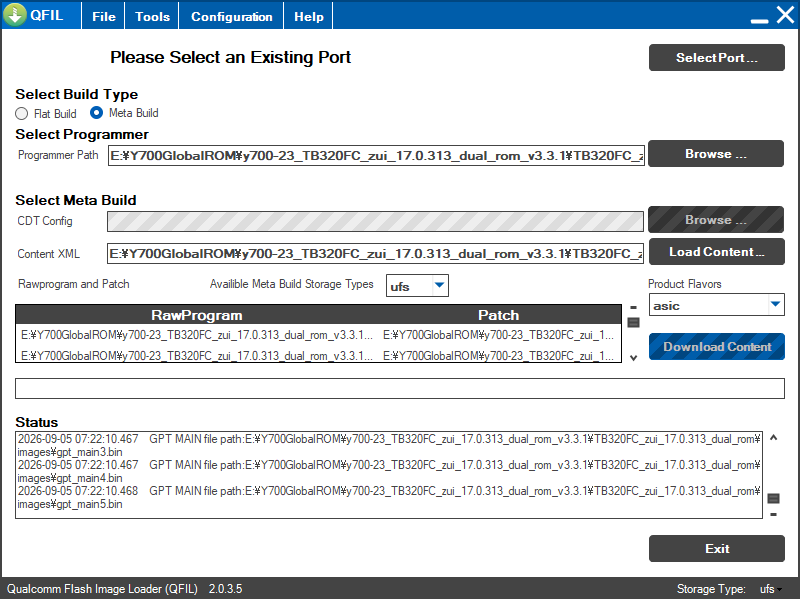
ファイル選択の画面で contents.xml 以外のファイルが表示されない場合は、ファイル名のところに入力すると他のも表示されて選択できるようになる。
端末を選択する
QFIL 上部の Select Port から端末を選ぶ。
Flash する
Programmer Path に xbl_s_devprg_ns.melf が自動で入っていること、端末名や ROM ファイルが正しいことを確認したら、Download Content で Flash する。
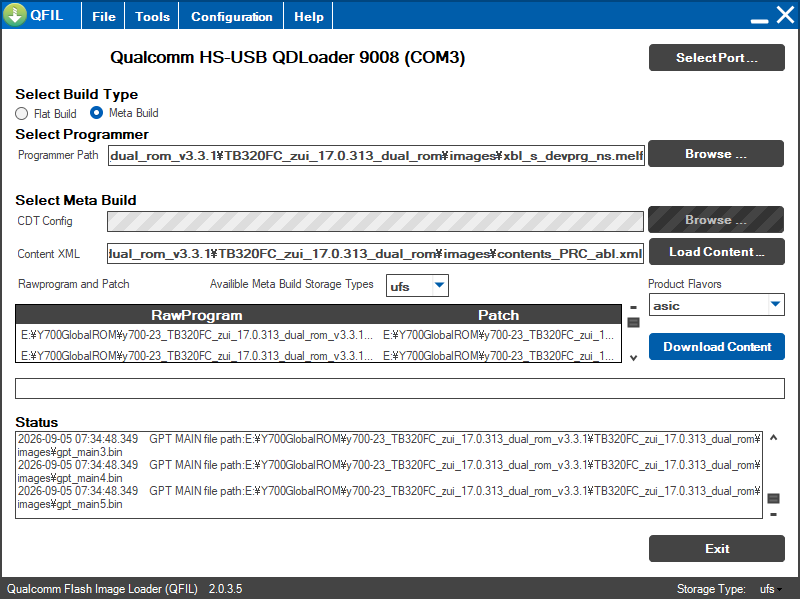
しばらくして下の Status のログに Download Succeed と出たら自動で再起動が入る。
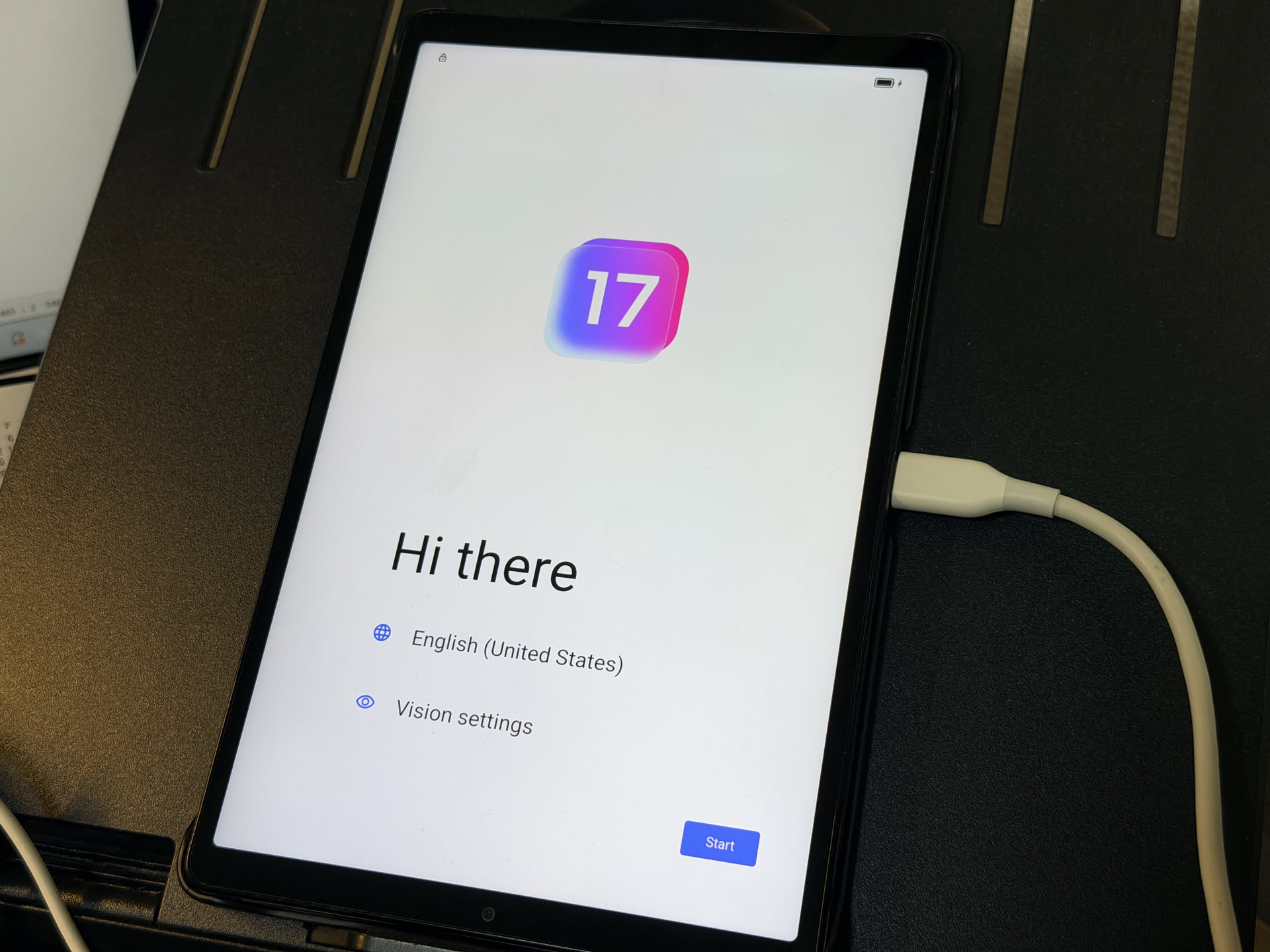
おしまい。
おわりに。
再起動してセットアップしていたらカスみたいなアドウェアを入れられかけた。断固として拒否しつつ、いくらか入ってたゴミもセットアップ後にアンインストールした。
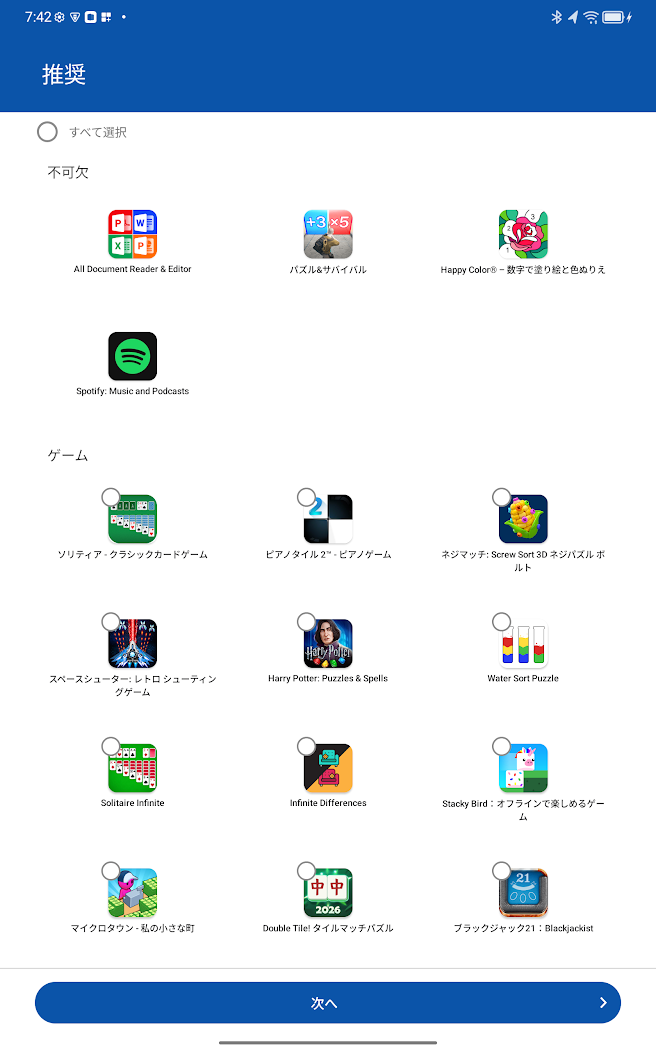
不要なアプリを一括でアンインストールするバッチファイルもつくったので必要ならどうぞ。
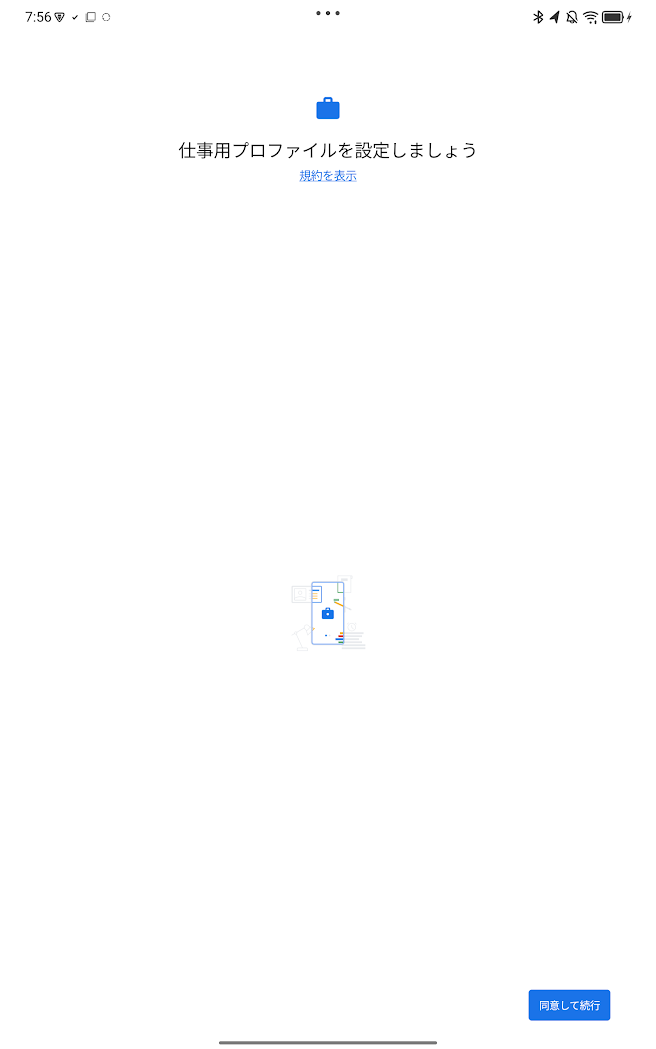
目的だった仕事用プロファイルもちゃんと設定できるようになった。
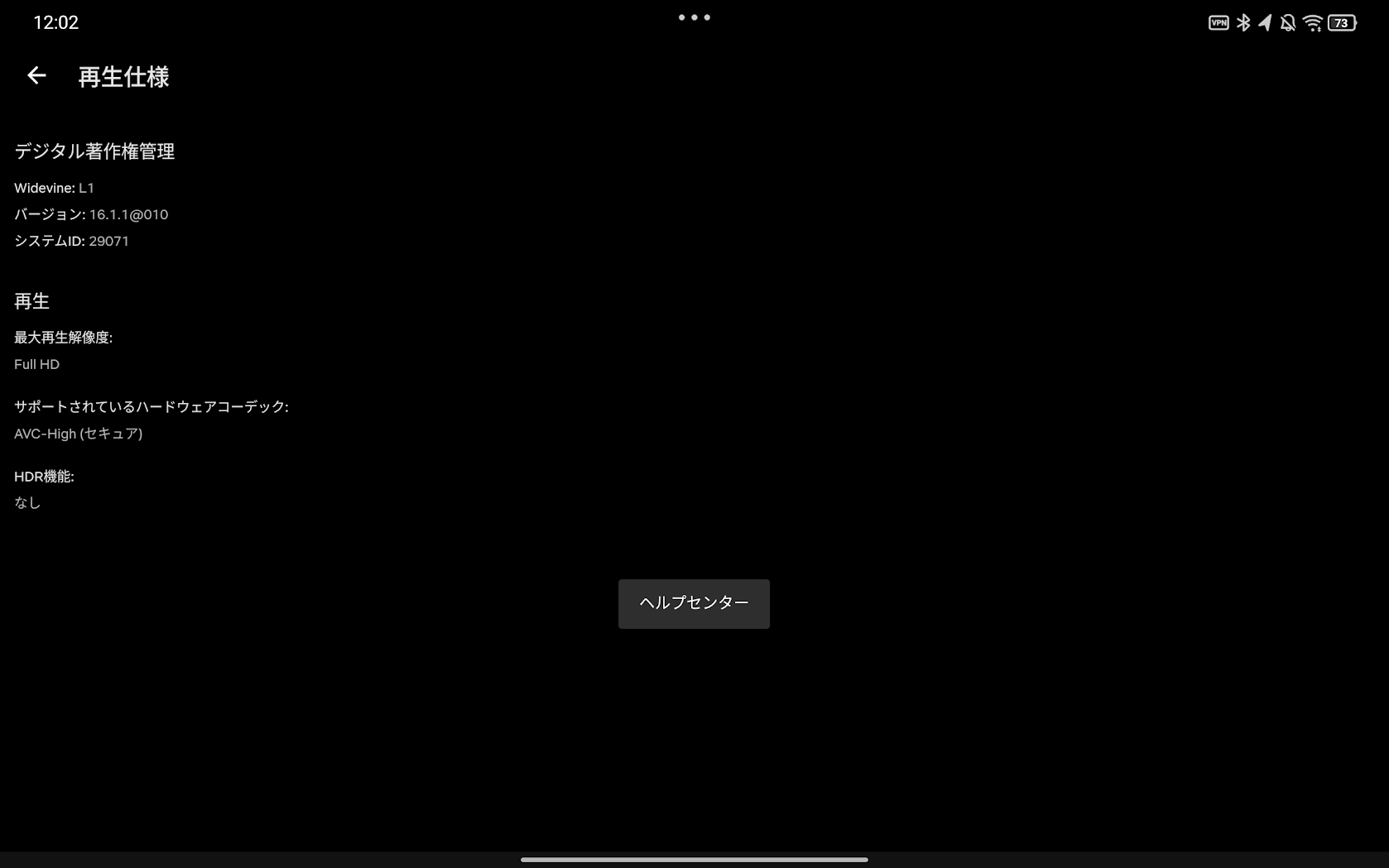
ところで、こういう強引なやりかたで ROM を書き換えると著作権保護まわりが不安定になりがちだけど、Netflix で確認した Widevine は L1 だったので問題なさそう。ちゃんとフルHDで再生もできた。アマプラは見てない。
この記事が役に立った場合は、ぜひシェアしてください!